
En el mundo digital actual, mantener tu tecnología actualizada y funcionando sin problemas es esencial para la productividad y la seguridad. Desde computadoras y smartphones hasta dispositivos inteligentes, la tecnología requiere un mantenimiento regular para operar de manera eficiente. En este blog, te ofrecemos consejos claros y prácticos para asegurarte de que tus dispositivos estén siempre al día y funcionando correctamente.
1. Mantén tu Software Actualizado
Actualizaciones del Sistema Operativo
Asegúrate de instalar todas las actualizaciones del sistema operativo tan pronto como estén disponibles. Estas actualizaciones no solo ofrecen nuevas funciones, sino que también corrigen vulnerabilidades de seguridad y mejoran el rendimiento.
Actualización de Aplicaciones
Mantén todas tus aplicaciones actualizadas. Las actualizaciones frecuentes pueden solucionar errores, mejorar la seguridad y añadir nuevas funcionalidades. Configura las actualizaciones automáticas si es posible.
2. Realiza Mantenimiento Regular
Limpieza de Archivos y Software
Elimina regularmente archivos
temporales, cookies y caché para liberar espacio en tu dispositivo. Utiliza
herramientas integradas como el Liberador de espacio en disco de Windows o
aplicaciones de terceros como CCleaner.
Desinstala Programas
Innecesarios
Revisa periódicamente los programas instalados y desinstala aquellos que ya no utilizas. Esto no solo libera espacio, sino que también puede mejorar el rendimiento general de tu dispositivo.
3. Utiliza Protección Antivirus y Antimalware
Software Antivirus
Instala y mantén actualizado un software antivirus confiable para proteger tu dispositivo contra virus y malware. Opciones como Norton, Bitdefender y Kaspersky son altamente recomendadas.
Escaneos Regulares
Realiza escaneos de seguridad regulares para detectar y eliminar cualquier amenaza potencial. Configura escaneos automáticos para mayor comodidad.
4. Gestiona el Almacenamiento
Almacenamiento en la Nube
Utiliza servicios de
almacenamiento en la nube como Google Drive, Dropbox o OneDrive para almacenar
archivos importantes. Esto no solo libera espacio en tu dispositivo, sino que
también asegura que tus datos estén disponibles en cualquier momento y lugar.
Dispositivos de Almacenamiento
Externo
Para archivos grandes o copias de seguridad adicionales, utiliza discos duros externos o memorias USB. Asegúrate de desconectarlos de manera segura después de usarlos para evitar la pérdida de datos.
5. Optimiza el Rendimiento del Dispositivo
Administración de Arranque
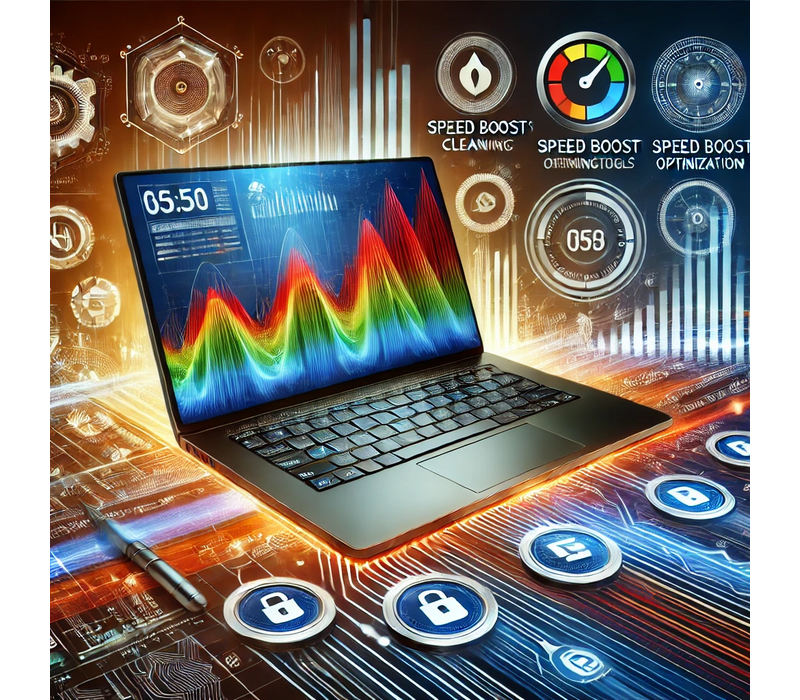
Limita la cantidad de programas que se inician automáticamente al encender tu dispositivo. Esto puede acelerar el tiempo de arranque y mejorar el rendimiento general.
Monitoreo de Recursos
Utiliza el Administrador de tareas en Windows o el Monitor de actividad en macOS para revisar el uso de recursos del sistema. Identifica y cierra programas que consumen demasiada memoria o CPU.
6. Mantén tus Dispositivos Físicamente Limpios
Limpieza Regular
Limpia regularmente la pantalla, el teclado y otras partes de tu dispositivo con un paño suave y seco. Evita el uso de productos químicos agresivos que puedan dañar los componentes.
Gestión del Polvo
Asegúrate de que las áreas de ventilación y los puertos estén libres de polvo. Utiliza aire comprimido para limpiar el interior de tu computadora y evitar el sobrecalentamiento.
7. Realiza Copias de Seguridad
Copias de Seguridad Automatizadas
Configura copias de seguridad automáticas de tus datos importantes. Utiliza software de copia de seguridad o servicios en la nube para asegurarte de que siempre tengas una copia de tus archivos más importantes.
Copias de Seguridad Periódicas
Realiza copias de seguridad manuales periódicas en dispositivos de almacenamiento externo para tener una capa adicional de seguridad.
Mantener tu tecnología actualizada y funcionando sin problemas requiere un enfoque proactivo y regular. Siguiendo estos consejos, puedes asegurar la longevidad y el rendimiento óptimo de tus dispositivos, protegiendo al mismo tiempo tus datos personales y profesionales.